PathHub AI wird umso nützlicher, je besser du es einsetzt. Dieser Leitfaden zeigt dir Schritt für Schritt, wie du Arbeitsbereiche einrichtest, aussagekräftige ActionPaths erstellst, KI-Empfehlungen sinnvoll nutzt und mit deinem Team zusammenarbeitest. Egal ob du gerade erst startest oder PathHub AI schon eine Weile nutzt -- diese Best Practices helfen dir, das Maximum herauszuholen.
1. Arbeitsbereich optimal einrichten
Dein Arbeitsbereich ist das Fundament für alle KI-generierten Pläne. Je mehr Kontext du hier hinterlegst, desto präziser und branchenspezifischer werden die Ergebnisse. Stell dir den Arbeitsbereich wie ein Briefing für die KI vor -- alles, was du hier angibst, fließt in jeden generierten Plan ein.
Diese Informationen solltest du ausfüllen
- Firmenname und Branche: Damit die KI branchenspezifische Risiken, Compliance-Anforderungen und typische Projektstrukturen berücksichtigen kann.
- Standort(e): Relevant für regionale Regulierungen, Zeitzonen bei verteilten Teams und standortspezifische Anforderungen.
- Team-Größe und Abteilungen: Die KI passt Aufgabenverteilung und Ressourcenplanung an die tatsächliche Teamstruktur an.
- Bestehende Tools und Systeme: ERP, CRM, Projektmanagement-Tools, Kommunikationsplattformen -- so kann die KI Integrationsaufwände und Abhängigkeiten realistisch einschätzen.
- Compliance-Anforderungen: DSGVO, ISO 27001, branchenspezifische Regulierungen (z.B. BaFin für Finanzdienstleister, MDR für Medizinprodukte) -- die KI berücksichtigt diese automatisch in Phasen und Risiken.
Ein vollständig ausgefüllter Arbeitsbereich kann den Unterschied zwischen einem generischen und einem hochspezifischen Projektplan ausmachen. Investiere 5 Minuten in die Einrichtung -- es zahlt sich bei jedem neuen Path aus.
2. Den perfekten ActionPath erstellen
Die Projektbeschreibung ist der wichtigste Input für die KI. Sie ist der Schlüssel zu einem guten Plan. Eine detaillierte Beschreibung liefert einen durchdachten Plan mit realistischen Phasen, Budget und Zeitrahmen. Eine vage Beschreibung liefert nur generische Ergebnisse.
Beschreibung ist König
Ziel: Mindestens 50-100 Wörter. Je detaillierter, desto besser. Die KI braucht Kontext, um einen wirklich nützlichen Plan zu erstellen.
- Ziel: Was genau soll erreicht werden? Was ist das gewünschte Ergebnis?
- Hintergrund: Warum wird dieses Projekt gestartet? Was ist der Auslöser?
- Beteiligte Teams: Welche Abteilungen und Personen sind involviert?
- Bekannte Einschränkungen: Gibt es technische Limitierungen, Abhängigkeiten oder No-Gos?
- Budget-Rahmen: Ungefähre Vorstellung vom Budget (wenn vorhanden)
- Zeitrahmen: Gewünschtes Start- und Enddatum oder Deadline
Beispiel: Gute vs. schlechte Beschreibung
"Wir brauchen ein neues CRM."
Zu vage -- die KI weiß nicht, welche Anforderungen es gibt, wer beteiligt ist oder welches Budget zur Verfügung steht.
"Wir möchten unser bestehendes CRM (aktuell Excel-basiert) durch ein cloudbasiertes System ersetzen, das Vertrieb und Kundenservice nutzen. 25 Mitarbeiter sollen darauf zugreifen. Wichtig: DSGVO-konform, Integration mit unserem bestehenden ERP (SAP Business One), automatisierte Lead-Erfassung über unsere Website. Budget ca. 30.000-50.000 Euro für das erste Jahr inkl. Einführung. Go-Live spätestens Q3 2026. Aktuell gibt es keine dedizierte IT-Abteilung, daher brauchen wir einen externen Implementierungspartner."
Detailliert -- die KI kann Phasen (Auswahl, Implementierung, Schulung, Go-Live), realistische Budget-Schätzungen, Risiken (externe Abhängigkeit, SAP-Integration) und Stakeholder ableiten.
Vermeide zu vage Formulierungen ohne Kontext ("Mach ein Projekt", "Irgendwas mit Digitalisierung") und rein technische Spezifikationen ohne Geschäftskontext. Die KI braucht das "Warum" und "Für wen", nicht nur das "Was".
Budget und Zeitrahmen angeben
Wenn du grobe Schätzungen hast, gib sie an. Die KI nutzt sie als Orientierung, gibt aber eigene realistische Einschätzungen ab. Das heißt: Wenn dein Budget-Rahmen unrealistisch niedrig ist, wird die KI das transparent machen und einen realistischeren Vorschlag liefern.
3. Den generierten Plan optimal nutzen
Ein generierter Projektplan ist erst der Anfang. Damit PathHub AI seinen vollen Nutzen entfaltet, solltest du den Plan aktiv pflegen und aktuell halten. Nur so kann die KI sinnvolle Empfehlungen geben und Abweichungen frühzeitig erkennen.
Phasen-Status regelmäßig aktualisieren
Setze den Status jeder Phase auf Geplant, In Arbeit oder Abgeschlossen, sobald sich etwas ändert. Das gibt dir und deinem Team einen klaren Überblick über den Gesamtfortschritt und ermöglicht der KI, phasenspezifische Empfehlungen zu geben.
Aufgaben abhaken
Markiere erledigte Aufgaben als abgeschlossen. Das klingt simpel, wird aber oft vergessen. Erledigte Aufgaben fließen in die Fortschrittsberechnung ein und beeinflussen, welche Empfehlungen die KI gibt.
IST-Budget erfassen
Trage tatsächlich angefallene Kosten ein, sobald sie bekannt sind. Nur mit IST-Daten kann PathHub AI Budget-Abweichungen erkennen und dich warnen, bevor das Budget überschritten wird. Ohne IST-Budget fehlt der KI die wichtigste Grundlage für Kostenprognosen.
Verantwortliche und Zeitschätzungen pflegen
Weise Aufgaben konkreten Personen zu und passe Zeitschätzungen an, wenn sich der tatsächliche Aufwand vom Plan unterscheidet. So behältst du den Überblick über Auslastung und kannst Engpässe frühzeitig erkennen.
Risiken und Stakeholder reviewen
Prüfe regelmäßig, ob die identifizierten Risiken noch aktuell sind und ob neue hinzugekommen sind. Überprüfe auch die Stakeholder-Liste -- gerade bei längeren Projekten ändern sich Ansprechpartner oder es kommen neue dazu.
Plane dir 10 Minuten pro Woche ein, um deinen Path zu aktualisieren: Status-Updates, erledigte Aufgaben, IST-Kosten. Das hält die Daten frisch und die KI-Empfehlungen relevant.
4. KI-Empfehlungen richtig einsetzen
Die KI-Empfehlungen in PathHub AI analysieren deinen Projektfortschritt und schlagen konkrete Verbesserungen vor. Aber: Je mehr du am Projekt arbeitest, desto schlauer werden die Empfehlungen. Die KI wird mit jedem Status-Update und jeder Budget-Erfassung intelligenter -- sie lernt dein Projekt kennen.
Wie sich Empfehlungen entwickeln
- Frisch erstellte Projekte: Die KI gibt ergänzende Tipps und weist auf potenzielle Risiken hin, die du vielleicht übersehen hast. Große Plan-Änderungen sind in dieser Phase selten -- die KI kennt den Plan ja gerade erst.
- Aktive Projekte mit Fortschritt: Hier wird es spannend. Die KI analysiert den tatsächlichen Fortschritt, vergleicht SOLL und IST, und schlägt gezielte Korrekturen vor -- z.B. "Phase 3 hat 2 Wochen Verzögerung, es empfiehlt sich, die Ressourcen für Aufgabe X aufzustocken."
- Projekte mit Budget-Daten: Wenn du IST-Budget erfasst, kann die KI Kostentrends erkennen und frühzeitig warnen, wenn das Budget überschritten zu werden droht.
Was die KI-Empfehlungen konkret können
Die Empfehlungen sind keine abstrakten Tipps -- sie greifen direkt in deinen Projektplan ein. Jede Empfehlung hat einen "Umsetzen"-Button, der die vorgeschlagene Änderung mit einem Klick in deinen Plan übernimmt. Hier einige Beispiele, was die KI vorschlagen kann:
Konkrete Empfehlungstypen
- Aufgaben hinzufügen: "In Phase 2 fehlt ein Abstimmungstermin mit dem Betriebsrat -- diese Aufgabe wird als kritisch hinzugefügt." Ein Klick, und die Aufgabe steht im Plan.
- Budget anpassen: "Die externen Beratungskosten sind 20% unter den Marktpreisen angesetzt. Empfehlung: Von 12.000 auf 15.000 EUR erhöhen." Der Button passt den Budget-Posten direkt an.
- Risiken identifizieren: "Es fehlt ein Risikoeintrag für Lieferverzögerungen beim externen Dienstleister." Die KI fügt den Risikoeintrag mit Beschreibung und Gegenmaßnahme hinzu.
- Phasendauer korrigieren: "Phase 3 ist mit 2 Wochen für den Umfang unrealistisch. Empfehlung: Auf 4 Wochen verlängern." Sofortige Anpassung des Zeitplans.
- Stakeholder ergänzen: "Der Datenschutzbeauftragte fehlt in der Stakeholder-Liste, ist aber bei DSGVO-relevanten Projekten Pflicht." Wird mit Rolle und Einbeziehungszeitpunkt hinzugefügt.
- Meilensteine setzen: "Zwischen Phase 2 und Phase 3 fehlt ein Review-Meilenstein." Wird mit Woche und Abhängigkeit eingefügt.
- Nächste Schritte vorschlagen: "Für den Projektstart fehlen operative nächste Schritte. Empfehlung: Kick-off-Meeting für nächste Woche planen."
Rufe die KI-Empfehlungen nach jedem größeren Update deines Projekts erneut ab. Die KI passt ihre Vorschläge an den aktuellen Stand an -- was letzte Woche relevant war, kann heute schon überholt sein. Besonders nach Status-Änderungen, Budget-Updates oder neuen Risiken lohnt sich ein frischer Empfehlungsdurchlauf.
Lies jede Empfehlung sorgfältig durch, bevor du "Umsetzen" klickst. Nicht jeder Vorschlag passt zu jeder Situation. Bei Unsicherheit: Erstmal überspringen und später nochmal draufschauen. Die KI macht Vorschläge -- die Entscheidung liegt bei dir.
Goldene Regel: KI-Empfehlungen sind Impulse und Denkanstöße -- keine Befehle. Du behältst immer die volle Kontrolle über deinen Projektplan.
5. KI-Assistent effektiv nutzen
Der KI-Assistent ist dein persönlicher Projektmanagement-Berater. Er kennt alle deine Projekte und deinen Arbeitsbereich-Kontext und kann dir gezielte Antworten auf konkrete Fragen geben.
So nutzt du den Assistenten am besten
Der KI-Assistent ist kein einfacher Chatbot -- er ist ein vollwertiges Arbeitswerkzeug, das dir täglich Zeit spart. Er kennt deine Projektdaten, versteht den Kontext deines Arbeitsbereichs und kann dir Arbeit abnehmen, die sonst Stunden dauern würde.
- Stelle konkrete Fragen: "Welche Risiken sehe ich bei Phase 3 des CRM-Projekts?" liefert bessere Antworten als "Sag mir was über mein Projekt."
- Nutze ihn für Projektvergleiche: "Wie unterscheiden sich die Budgets meiner drei laufenden Projekte?" -- der Assistent hat den Überblick über alle deine Paths.
- Lass dir Status-Zusammenfassungen geben: "Fasse den aktuellen Stand aller aktiven Projekte zusammen" -- perfekt für Meetings oder Weekly Updates.
- Brainstorming: "Welche zusätzlichen Stakeholder sollte ich beim ERP-Projekt berücksichtigen?" -- die KI denkt mit und schlägt Perspektiven vor, die du vielleicht übersehen hast.
Konkrete Beispiel-Prompts für den Alltag
Diese Beispiele zeigen, wie vielseitig der KI-Assistent einsetzbar ist. Probiere sie aus und passe sie an deine Projekte an:
Aufgaben & Planung
- "Liste die Aufgaben pro Person für diese Woche auf." -- Perfekt für das Montags-Meeting oder das Daily Stand-up. Die KI erstellt dir eine personenbezogene Übersicht aus dem Projektplan.
- "Welche Aufgaben sind überfällig oder gefährdet?" -- Schneller Überblick über Problemstellen, ohne jeden Task einzeln prüfen zu müssen.
- "Was sind die kritischen Pfad-Aufgaben in Phase 2?" -- Identifiziere sofort, welche Aufgaben den Zeitplan gefährden, wenn sie sich verzögern.
- "Schlage einen realistischen Zeitplan für die verbleibenden Aufgaben vor." -- Wenn der ursprüngliche Plan nicht mehr stimmt, hilft die KI bei der Neuplanung.
Dokumentation & Vorlagen
- "Erstelle eine Vorlage für das Lastenheft in diesem Bereich." -- Die KI generiert ein strukturiertes Lastenheft basierend auf deinem Projekttyp und der Branche, inkl. funktionaler Anforderungen, nicht-funktionaler Anforderungen und Abnahmekriterien.
- "Schreibe eine Zusammenfassung für die Geschäftsführung." -- Management-Summary in 5-10 Sätzen: Status, Risiken, Budget, nächste Meilensteine. Copy-paste-fertig für die E-Mail an den Chef.
- "Erstelle ein Statusbericht-Template für unser Wochen-Update." -- Wiederkehrende Berichte automatisch strukturieren statt jede Woche neu formulieren.
- "Formuliere die Projektbeschreibung als Elevator Pitch." -- Für Stakeholder-Präsentationen oder interne Kommunikation: dein Projekt in wenigen Minuten erklärt.
Analyse & Risikomanagement
- "Vergleiche den geplanten und den tatsächlichen Budgetverbrauch." -- Die KI rechnet SOLL/IST-Abweichungen aus und zeigt, wo Handlungsbedarf besteht.
- "Welche Risiken haben sich seit dem Projektstart verändert?" -- Dynamische Risikobewertung basierend auf dem Projektfortschritt.
- "Was sind typische Fallstricke bei Projekten dieser Art?" -- Lerne aus den Erfahrungswerten der KI und ergänze Risiken, die du möglicherweise übersehen hast.
- "Analysiere, ob unser Zeitplan realistisch ist, wenn Phase 2 sich um 2 Wochen verzögert." -- Was-wäre-wenn-Szenarien durchspielen, ohne den Plan tatsächlich ändern zu müssen.
Stakeholder & Kommunikation
- "Erstelle einen Kommunikationsplan für die wichtigsten Stakeholder." -- Wer muss wann über was informiert werden? Die KI schlägt Häufigkeit und Kanäle vor.
- "Formuliere eine Nachricht an den Auftraggeber über die Verzögerung in Phase 3." -- Professionell kommunizieren, ohne lange zu formulieren. Die KI kennt den Kontext und formuliert sachlich.
- "Welche Stakeholder sollten in den nächsten Review-Termin einbezogen werden?" -- Basierend auf dem aktuellen Projektstand empfiehlt die KI, wen du einladen solltest.
Compliance & Anforderungen
- "Welche Compliance-Anforderungen könnten wir übersehen haben?" -- Besonders bei DSGVO, Arbeitsrecht oder branchenspezifischen Vorschriften deckt die KI Lücken auf.
- "Erstelle eine Checkliste für den Projektabschluss." -- Alle Punkte, die vor dem Go-Live oder der Übergabe erledigt sein müssen, strukturiert zusammengefasst.
- "Prüfe, ob alle Phasen die notwendigen Genehmigungsschritte enthalten." -- Automatischer Abgleich zwischen Plan und typischen Anforderungen der Branche.
Der KI-Assistent liefert die besten Ergebnisse, wenn du konkret wirst. Statt "Hilf mir mit dem Projekt" frage lieber "Was sind die drei größten Risiken für Phase 2 des ERP-Projekts und welche Gegenmaßnahmen empfiehlst du?" -- je mehr Kontext, desto nützlicher die Antwort.
Viele Nutzer starten ihren Arbeitstag mit einer kurzen Frage an den KI-Assistenten: "Was steht heute an und wo gibt es Handlungsbedarf?" -- Das reicht oft aus, um den Tag strukturiert zu beginnen. Der Assistent ersetzt keine Projektmanagement-Erfahrung, aber er hilft dir, schneller die richtigen Informationen zu finden und Routine-Aufgaben wie Berichte, Zusammenfassungen und Analysen in Sekunden statt Stunden zu erledigen.
Jede Konversation mit dem KI-Assistenten wird automatisch gespeichert. Du kannst jederzeit zu früheren Chats zurückkehren und an ein Gespräch anknüpfen. Das ist praktisch, wenn du eine Frage über mehrere Tage hinweg vertiefen möchtest.
6. Team-Zusammenarbeit (ab Pro)
Ab dem Pro-Tier kannst du weitere Mitglieder in deinen Arbeitsbereich einladen und gemeinsam an Projekten arbeiten. So nutzt du die Team-Funktionen optimal.
Mitglieder einladen und Rollen vergeben
Lade Teammitglieder per E-Mail-Adresse in deinen Arbeitsbereich ein. Dabei wählst du eine von drei Rollen:
Owner
Volle Kontrolle – kann alles bearbeiten, Mitglieder verwalten und Einstellungen ändern.
Bearbeiter
Kann Projekte bearbeiten, Aufgaben aktualisieren und Status ändern – aber keine Mitglieder verwalten.
Betrachter
Nur Lesezugriff – perfekt für Stakeholder, die den Fortschritt verfolgen, aber nichts ändern sollen.
Jedes Teammitglied sieht nur die Projekte des Arbeitsbereichs, in den es eingeladen wurde. Wenn du mehrere Arbeitsbereiche hast (z.B. für verschiedene Abteilungen oder Kunden), bleiben die Daten sauber getrennt.
Nicht jeder Stakeholder braucht einen PathHub AI Account. Nutze den PDF-Export (ab Pro), um Projektpläne und Fortschrittsberichte als PDF zu exportieren und per E-Mail zu teilen. Ideal für Geschäftsführung, Kunden oder externe Partner.
7. Vorlagen, Compliance & KI-Toolbox nutzen
PathHub AI bietet neben der KI-gestützten Projektplanung weitere leistungsstarke Werkzeuge. So holst du das Maximum heraus.
Projektvorlagen für schnelleren Start
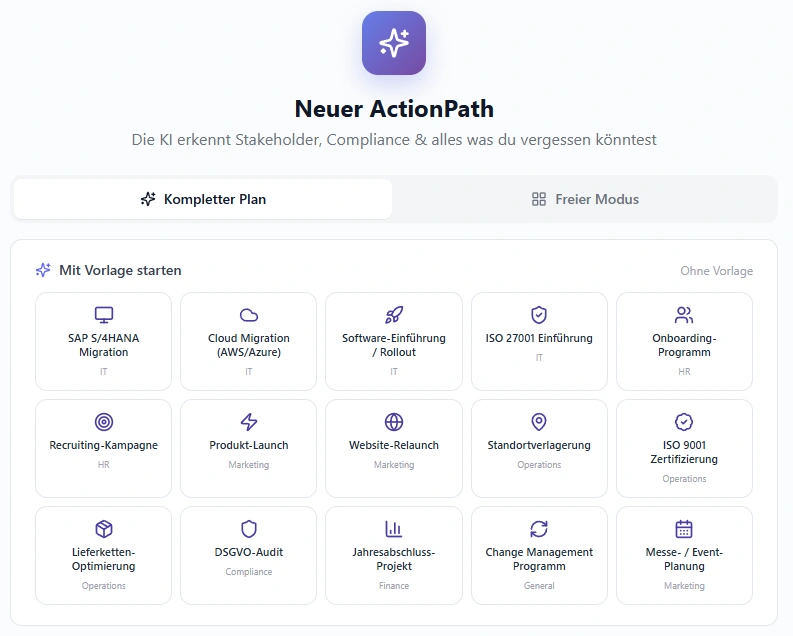
Mit den 15 Projektvorlagen sparst du wertvolle Zeit. Statt bei null anzufangen, startest du mit einer branchenerprobten Beschreibung.
- Richtige Vorlage wählen: Wähle die Vorlage, die deinem Projekt am nächsten kommt
- Beschreibung anpassen: Ergänze Budget, Team, Deadline und besondere Anforderungen
- Arbeitsbereich vorher einrichten: Der generierte Plan wird automatisch auf dein Unternehmen zugeschnitten
Compliance-Bibliothek
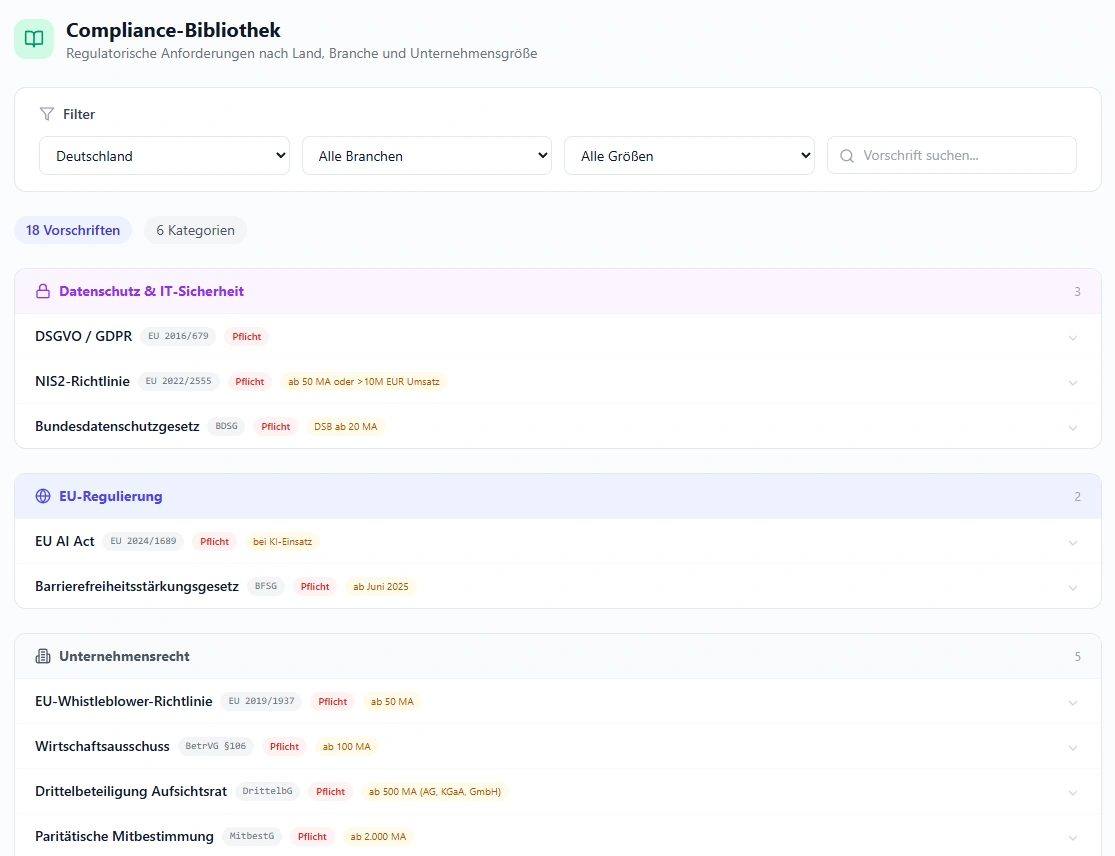
Die Compliance-Bibliothek enthält über 100 regulatorische Anforderungen für Deutschland, Österreich und die Schweiz.
- Filter nutzen: Filtere nach Land, Branche und Unternehmensgröße
- Workspace-Check: Lass die KI automatisch prüfen, welche Vorschriften für deinen Arbeitsbereich gelten
- Bei Projekterstellung: Wähle Land, Branche und Größe — die relevanten Compliance-Regeln fließen automatisch in den KI-Prompt
KI-Toolbox (ab Max)
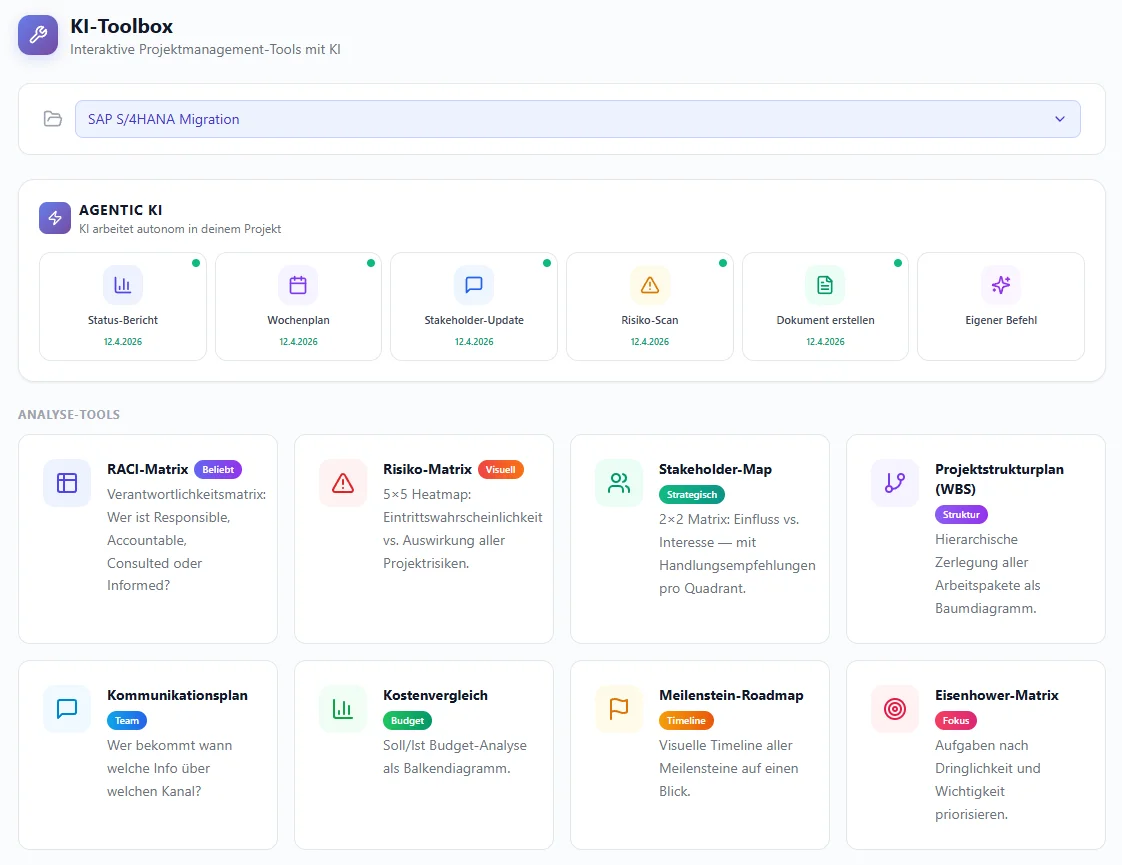
Die KI-Toolbox generiert 11 professionelle PM-Tools direkt aus deinen Projektdaten.
- RACI-Matrix, Stakeholder-Map, SWOT: Interaktiv bearbeitbar nach Generierung
- Gantt-Diagramm, Meilenstein-Roadmap: Visuelle Zeitplanung auf einen Blick
- Export als PNG: Alle Tools können als Bild exportiert und in Präsentationen genutzt werden
8. KI-Agenten – Aufgaben automatisieren
Die KI-Agenten sind der Auto-Pilot von PathHub AI: ein Klick → fertiges Ergebnis. Während der KI-Assistent für mehrstufige Konversationen da ist, erledigen Agenten einmalige, wiederholbare Aufgaben vollständig autonom. 12 vorgefertigte Agenten in 4 Kategorien plus beliebig viele eigene – ab Max-Plan verfügbar.
Wann ein Agent – und wann der Assistent?
- Agenten: wenn du das Ergebnis schon kennst und es nur "in der richtigen Form" brauchst – Wochenstatus, Risiko-Scan, Lastenheft, Kickoff-Präsentation
- Assistent: wenn du eine Frage hast, etwas explorieren willst, oder die nächsten Schritte erst durchsprechen musst
Faustregel: Wenn du den gleichen Befehl in den nächsten 4 Wochen wahrscheinlich nochmal ausführst → daraus einen eigenen Agenten machen.
Die 4 Kategorien sinnvoll einsetzen
- Berichte (Status-Bericht, Wochenplan, Stakeholder-Update): wöchentliche Routine. Ideal für den Montag-Morgen.
- Analyse (Risiko-Scan, Empfehlungen anwenden): nach größeren Planänderungen oder vor Lenkungsausschuss-Terminen.
- Dokumente (Projektbericht, Kickoff, Lastenheft, Risikoregister, Kommunikationsplan, Lenkungsausschuss, Eigenes Dokument): Meilenstein-getrieben.
- Frei (Eigener Befehl): für einmalige Anweisungen wie "Vergleich PathHub-Plan vs. interner Konzern-Phasenraster".
Eigene Agenten – wann lohnt es sich?
Wenn du einen Befehl wiederholt brauchst (Daily-Standup, Eskalations-Brief, Lessons-Learned-Recap, Kunden-Update), bau dir einen eigenen Agenten. Vorteile gegenüber dem "Eigenen Befehl":
- Wiederverwendbar: Klick statt Prompt-Eingabe
- Konsistent: jedes Ergebnis folgt der gleichen Struktur
- Parameter: bis zu 5 Eingabefelder die vor dem Run abgefragt werden – z.B. "Worum geht's?", "Audience", "Schwerpunkt"
- Verlauf: alle Runs werden gespeichert, später nochmal aufrufbar
Verbinde im Account-Bereich deinen Slack-Workspace, wähle einen Standard-Channel, und schicke das nächste Wochenstatus-Ergebnis mit einem Klick direkt ins Team-Channel. Tonalität und Format werden für Slack umformatiert (Header, Tabellen als Bullet-Listen).
9. Prompt-Strukturen für eigene Agenten
Ein eigener Agent ist nur so gut wie sein System-Prompt. Hier sind erprobte Strukturen für verschiedene Anwendungsfälle – einfach kopieren, anpassen, einsetzen.
Die 5-Block-Struktur, die immer funktioniert
- Rolle: "Du bist ein erfahrener Scrum Master" / "Du bist Compliance Officer mit ISO-27001-Erfahrung"
- Aufgabe: "Aus dem Projektkontext erstellst du …"
- Regeln: Maximale Wortzahl, Tonalität, was vermieden werden soll, ob Konkretes zitiert werden muss
- Output-Format: exakte Markdown-Struktur mit Beispiel-Headern (am wichtigsten!)
- Lock: "Antworte NUR in dieser Struktur, kein Vor- oder Nachwort"
Die Output-Format-Sektion ist der Hebel mit der größten Wirkung: gibt der KI ein konkretes Gerüst zum Befüllen statt sie selbst eines erfinden zu lassen.
Vorlage 1: Rollen-basierter Agent (Beispiel: BI-Analyst)
Du bist Senior BI-Analyst mit 10 Jahren Erfahrung in Projekt-Reporting.

Aus dem gegebenen Projektkontext erstellst du einen quantitativen Status, der auf Kennzahlen statt Worten beruht.

REGELN:
- Maximal 200 Wörter
- Jeder Punkt muss eine konkrete Zahl enthalten (Prozent, Anzahl, Tage, Euro)
- Keine Wörter wie "vermutlich", "wahrscheinlich", "sollte"
- Ampel-Farben sparsam: 🟢 nur bei harten Belegen, 🔴 bei klaren Blüten

OUTPUT-FORMAT:
## 📊 Quantitativer Status

### KPIs
| Metrik | Wert | Trend |
|--------|------|-------|
- Mindestens 5 Zeilen mit konkreten Werten

### Top-3-Abweichungen
1. [Metrik]: [Soll] vs [Ist] - [Konsequenz]
…

### Empfehlung
- 1-2 datenbasierte Empfehlungen, max. 30 Wörter pro Punkt

Antworte NUR in dieser Struktur.
Vorlage 2: Dokument-Agent (Beispiel: Eskalations-Brief)
Du formulierst sachliche Eskalations-Briefe an die Geschäftsführung.

Aus dem Projektkontext und den Eingabe-Parametern erstellst du einen einseitigen Brief, der in 60 Sekunden gelesen werden kann.

PARAMETER (kommen als Kontext):
- Adressat: an wen geht der Brief?
- Anlass: was ist passiert?
- Gewünschte Entscheidung: was soll der Adressat freigeben?

REGELN:
- Maximal 400 Wörter
- Sachlich, keine Schuldzuweisungen, keine Konjunktive
- Konkrete Zahlen aus dem Kontext zitieren
- Mit Entscheidungsoption + Frist abschließen

OUTPUT-FORMAT:
## Eskalation: [Anlass-Stichwort]

**An:** [Adressat] | **Von:** Projektleitung | **Datum:** heute

### Sachlage
3-5 Sätze, faktisch.

### Risiko bei Nicht-Handeln
2-3 Bullet-Points mit konkreten Konsequenzen (Datum, Betrag, Auswirkung).

### Entscheidungsvorschlag
- Option A: …
- Option B: …
- Empfehlung: [A oder B], weil …

### Notwendige Freigabe bis: [Datum]

Antworte NUR in dieser Struktur, kein Vorwort.
Vorlage 3: Analyse-Agent (Beispiel: Budget-Anomalie-Check)
Du bist Controller mit Fokus auf frühe Budget-Warnsignale.

Prüfe das Projekt-Budget auf Auffälligkeiten, Inkonsistenzen und versteckte Risiken.

REGELN:
- Untersuche jede Position auf: Plausibilität, Verhältnis zur Phasenlänge, fehlende Standard-Posten (z.B. Puffer 10-15%)
- Liste in absteigender Schwere
- Bei jeder Findung: konkrete Zahl + warum es ein Problem ist

OUTPUT-FORMAT:
## 💰 Budget-Anomalie-Report

### 🔴 Kritisch (sofort klären)
- [Position]: [Wert]€ - [Warum auffällig in 1 Satz]
…

### 🟡 Auffällig (bis nächsten Steering klären)
…

### ✅ Plausibel
- Anzahl: …, Summe: …€

### Top-3-Empfehlungen
1. …
2. …
3. …

Wenn keine Anomalien: schreibe stattdessen "Budget plausibel: alle Positionen im erwartbaren Rahmen."
Parameter sinnvoll einsetzen
Bis zu 5 Eingabefelder kannst du pro Agent definieren. Die werden vor jedem Run abgefragt und fließen automatisch als Kontext in den Prompt. Faustregeln:
- Pflicht-Felder nur bei wirklich nötigen Infos: jedes Pflichtfeld kostet einen Klick mehr
- Sinnvolle Standardwerte im Placeholder: hilft dem User beim Einstieg
- Textarea statt Text bei längeren Inhalten: z.B. "Anlass" als Textarea, "Adressat" als Text
- Keine kryptischen IDs: Label so formulieren wie ein Kollege fragen würde ("Worum geht's?", nicht "subject")
Bevor du einen vollwertigen Custom-Agenten baust: probier den Prompt mehrfach über den "Eigenen Befehl"-Agenten in der Frei-Kategorie aus. Wenn die Ergebnisse 3x in Folge passen, lohnt es sich daraus einen wiederverwendbaren Agenten zu machen.
10. Häufige Fehler vermeiden
Diese Fehler sehen wir immer wieder -- und sie sind leicht zu vermeiden. Hier eine Übersicht der häufigsten Stolperfallen und wie du es besser machst.
Vermeide das
- Zu kurze Projektbeschreibung (unter 20 Wörter) -- die KI hat zu wenig Kontext für einen guten Plan
- Projekt erstellen und nie wieder reinschauen -- ein Plan ohne Updates wird schnell obsolet
- IST-Budget nicht pflegen -- ohne echte Kostendaten kann die KI keine Abweichungen erkennen
- Alle KI-Empfehlungen blind umsetzen -- nicht jeder Vorschlag passt zu jeder Situation
- Arbeitsbereich-Kontext leer lassen -- die KI generiert dann nur generische Pläne
Mach es so
- Mindestens 50-100 Wörter in der Beschreibung mit Ziel, Kontext und Rahmenbedingungen
- Wöchentlich 10 Minuten für Status-Updates einplanen
- IST-Kosten erfassen, sobald sie anfallen -- auch Schätzungen helfen
- Empfehlungen als Impulse verstehen: durchlesen, abwägen, dann entscheiden
- Arbeitsbereich vollständig einrichten: Branche, Team, Tools, Compliance
Der mit Abstand häufigste Fehler: Eine zu kurze, zu vage Projektbeschreibung. "Neues CRM einführen" liefert einen generischen Plan. "Wir möchten unser Excel-basiertes CRM durch ein cloudbasiertes System für 25 Vertriebs- und Service-Mitarbeiter ersetzen, DSGVO-konform, mit SAP-Integration, Budget 30-50k Euro, Go-Live Q3 2026" liefert einen Plan, mit dem du sofort arbeiten kannst.