Planung & Projektmanagement
Finde vergessene Stakeholder, plane vollständig - dann hier managen oder exportieren
Schnellstart-Guide
PathHub AI ist deine intelligente Vorstufe - hier identifizierst du alles Wichtige, bevor du in Trello, Asana oder Jira startest.
Der Workflow
PathHub AI arbeitet in drei Schritten:
KI findet vergessene Stakeholder & Anforderungen
Vollständiger Plan mit allen Abhängigkeiten
Hier weiterarbeiten ODER exportieren
Weiter zur Umsetzung
Nach der Analyse kannst du dein Projekt direkt in PathHub AI verwalten – mit integriertem Projektmanagement für Aufgaben, Budget und Meilensteine. Wenn du bereits ein anderes Tool nutzt, exportiere deinen ActionPath einfach zu Trello, Asana, Jira oder Monday.com.

Arbeitsbereich einrichten
Ein vollständiger Arbeitsbereich hilft PathHub AI, bessere und relevantere Projektpläne zu erstellen, die zu deiner Organisation passen.
Der 8-Schritte-Assistent
PathHub AI führt dich durch einen strukturierten 8-Schritte-Prozess:
Schritt 1: Grundinformationen
Firmenname, Anzahl Mitarbeiter und eine kurze Beschreibung deines Unternehmens.
Schritt 2-3: Branche & Abteilungen
Wähle deine Branche und erfasse die relevanten Abteilungen (Development, Marketing, Sales, etc.).
Schritt 4: Key Stakeholder
Definiere wichtige Ansprechpartner mit Rolle, Verantwortung und Kritikalität.
Schritt 5-8: Prozesse & Compliance
Genehmigungsprozesse, Compliance-Standards (DSGVO, ISO 27001) und typische Herausforderungen.


Dokumente als KI-Kontext
Lade Unternehmensdokumente (PDF, DOCX, XLSX, PPTX, CSV, TXT) in deinen Arbeitsbereich hoch und aktiviere sie als KI-Kontext. Die KI berücksichtigt diese Informationen dann beim Erstellen von ActionPaths – für noch präzisere und relevantere Projektpläne.
- Unternehmensrichtlinien – Guidelines, Prozesse, Compliance-Dokumente
- Organigramme – Teamstrukturen und Zuständigkeiten
- Vergangene Projekte – Lessons Learned, Vorlagen
- Branchenstandards – Regulierungen, Zertifizierungen, Anforderungen

JSON-Import für Profis
Hast du bereits Arbeitsbereich-Daten in strukturierter Form? Nutze die JSON-Import-Funktion um deinen Arbeitsbereich in Sekunden zu importieren.
Mehrere Arbeitsbereiche verwalten
Im Pro-Plan hast du Zugriff auf 3 Arbeitsbereiche, im Max-Plan auf bis zu 10. Jeder Arbeitsbereich ist vollständig isoliert – eigene Projekte, Team-Mitglieder, Dokumente und Compliance-Einstellungen.
Typische Use Cases
- Agenturen – ein Workspace pro Kunde, saubere Trennung der Daten
- Unternehmen mit mehreren Töchtern – ein Workspace pro Tochtergesellschaft
- Beratung – ein Workspace pro Mandat mit eigenen Stakeholdern
- Private + Beruflich – klare Grenze zwischen Arbeit und Nebenprojekten
Wechseln zwischen Arbeitsbereichen
Über den Workspace-Switcher oben links in der Sidebar (Firmen-Icon). Klick öffnet das Dropdown, neue Workspaces erstellst du via „+ Neuer Arbeitsbereich“.
KI-Kontingent pro Arbeitsbereich
Das KI-Kontingent (Max: 500 Anfragen/Monat) ist pro Workspace, nicht pro User. Bei gemeinsamer Nutzung (mit Team) teilen sich alle Mitglieder das Kontingent.
Team-Zusammenarbeit
Mit Workspace-Sharing kannst du Kolleg:innen in deinen Arbeitsbereich einladen. Alle Mitglieder sehen dieselben Paths, Stakeholder und Dokumente – ohne doppelte Arbeit.
Voraussetzungen
Team-Sharing ist ab dem Pro-Plan verfügbar. Die maximale Anzahl an Mitgliedern pro Arbeitsbereich hängt von deinem Plan ab:
Nur du – kein Sharing
Bis zu 3 Mitglieder
Bis zu 10 Mitglieder
Unbegrenzt
Mitglieder einladen
Schritt 1: Mitglieder-Tab öffnen
Gehe zu deinem Arbeitsbereich und wähle den Tab „Mitglieder".
Schritt 2: E-Mail eingeben
Gib die E-Mail-Adresse der Person ein und wähle eine Rolle: Bearbeiter oder Betrachter.
Schritt 3: Einladung senden
Klicke auf „Einladung senden". Die Person erhält eine E-Mail mit einem Einladungslink, der 7 Tage gültig ist.
Schritt 4: Einladung annehmen
Die eingeladene Person klickt auf den Link, meldet sich an (oder registriert sich kostenlos) und hat sofort Zugriff auf den Arbeitsbereich.
Rollen im Überblick
Jedes Mitglied hat eine von drei Rollen, die bestimmt, was es im Arbeitsbereich tun darf:
- Eigentümer – Voller Zugriff: Mitglieder verwalten, Rollen ändern, Arbeitsbereich löschen. Der Ersteller des Arbeitsbereichs ist automatisch Eigentümer.
- Bearbeiter – Kann Paths erstellen und bearbeiten, Stakeholder pflegen, den KI-Assistenten nutzen und Dokumente hochladen. Kann jedoch keine Mitglieder verwalten oder den Arbeitsbereich löschen.
- Betrachter – Nur-Lese-Zugriff auf alle Inhalte im Arbeitsbereich. Ideal für Führungskräfte oder externe Berater, die den Fortschritt verfolgen möchten.
Mitglieder verwalten
Als Eigentümer kannst du jederzeit:
- Die Rolle eines Mitglieds ändern (z. B. von Betrachter auf Bearbeiter)
- Mitglieder aus dem Arbeitsbereich entfernen
- Offene Einladungen widerrufen, bevor sie angenommen werden
Nicht-Eigentümer können den Arbeitsbereich jederzeit selbst verlassen.
Stakeholder verwalten
Stakeholder sind Schlüsselrollen in deinem Unternehmen, die für Projekte relevant sind. PathHub AI nutzt diese Informationen um Verantwortlichkeiten zuzuweisen.
Stakeholder-Kategorien
- Management: CEO, CFO, IT-Leitung, Operations
- Fachabteilungen: Marketing, Vertrieb, Personalwesen
- Spezialisten: Datenschutz, Compliance, IT-Sicherheit
- Sonstige: Betriebsrat, externe Berater
Kritische Stakeholder markieren
Markiere Stakeholder als "Kritisch", wenn ihre Freigabe oder Beteiligung für den Projekterfolg essenziell ist. Diese werden in Projektplänen besonders berücksichtigt.
ActionPath erstellen
Der Kern von PathHub AI: Die KI analysiert dein Vorhaben und findet alles, was du übersehen könntest — bevor es zum Problem wird.
So erstellst du einen ActionPath
Schritt 1: Vorhaben beschreiben
Beschreibe dein Projekt in wenigen Sätzen, z.B. „CRM-System für 200 Mitarbeiter einführen". Je konkreter, desto besser das Ergebnis.
Schritt 2: Details & Optionen festlegen
Wähle den Projekttyp (IT, Marketing, HR, etc.), gib optional Budget, Zeitraum und Teamgröße an. Du kannst auch ein Dokument hochladen, das als Kontext dient.
Schritt 3: ActionPath generieren
Klicke auf „ActionPath generieren". Die KI analysiert dein Vorhaben in wenigen Minuten und erstellt einen vollständigen Plan.
Schritt 4: Ergebnis prüfen & anpassen
Du erhältst einen vollständigen Aktionsplan mit Phasen, Budget, Risiken, Stakeholdern, Compliance und Meilensteinen. Alles editierbar und exportierbar.
Was die KI automatisch erkennt
Auch vergessene wie Betriebsrat, DSB oder IT-Security
DSGVO, NIS2, ISO, Betriebsvereinbarungen
Branchenspezifische Gefahren und Mitigationsstrategien
Was muss zuerst passieren? Kritischer Pfad


Zwei Modi: Kompletter Plan vs. Freier Modus
Beim Erstellen eines neuen ActionPaths kannst du zwischen zwei Modi wählen:
Die KI generiert in einem Durchgang einen vollständigen Projektplan mit allen Sektionen: Phasen, Budget, Risiken, Stakeholder, Compliance, Meilensteine und Checkliste. Ideal für neue Projekte, bei denen du einen schnellen Überblick brauchst.
Du erstellst einen leeren ActionPath und generierst nur die Module, die du wirklich brauchst. Für erfahrene Projektmanager, die gezielt einzelne Bereiche mit KI-Unterstützung aufbauen möchten.
So funktioniert der Freie Modus
Schritt 1: Freier Modus wählen
Wähle beim Erstellen den „Freier Modus"-Tab.
Schritt 2: Titel und Beschreibung eingeben
Gib nur Titel und Beschreibung ein — kein Budget, Zeitrahmen oder weitere Optionen nötig.
Schritt 3: Leeren ActionPath erstellen
Es wird ein leerer ActionPath erstellt, den du Schritt für Schritt befüllen kannst.
Schritt 4: Module einzeln generieren
In der Detailansicht siehst du bei jeder leeren Sektion einen „Mit KI generieren"-Button. Klicke ihn, um die gewünschte Sektion zu generieren.
Verfügbare Module im Freien Modus
| Modul | Beschreibung | Voraussetzung |
|---|---|---|
| Phasen & Aufgaben | Projektphasen mit detaillierten Aufgaben, Verantwortlichen und Zeitschätzungen | Keine |
| Budget | Detaillierte Budgetaufstellung mit Positionen, Einheiten und Stückpreisen | Keine (besser mit Phasen) |
| Risiken | Risikoanalyse mit Auswirkungsbewertung und Mitigationsstrategien | Keine (besser mit Phasen) |
| Stakeholder | Projektbeteiligte mit Begründung und Einbindungszeitpunkt | Keine |
| Compliance | Regulatorische Anforderungen mit Kategorisierung (Pflicht/Wichtig) | Keine |
| Meilensteine | Projektmeilensteine basierend auf den Phasen | Phasen müssen vorhanden sein |
Zusätzliche Anweisungen
Bei jedem Modul kannst du über den "Mit Anweisungen"-Button zusätzliche Hinweise für die KI eingeben. Zum Beispiel:
- "Fokus auf IT-Sicherheit und Datenschutz"
- "Budget unter 50.000 EUR halten"
- "Berücksichtige Betriebsrat-Anforderungen"
- "Nur interne Ressourcen, keine externen Berater"
Projektmanagement
PathHub AI ist nicht nur Vorstufe - du kannst deine Projekte auch komplett hier verwalten. Volle PM-Funktionalität inklusive.
Was du in PathHub AI verwalten kannst
Erstellen, zuweisen, tracken, abhaken
Planen, verteilen, überwachen
Definieren und Fortschritt tracken
Strukturieren und Status verfolgen


Flexibel weiterarbeiten
PathHub AI bietet vollwertiges Projektmanagement – du kannst dein Projekt komplett hier verwalten. Wenn du bereits Trello, Asana, Jira oder Monday.com nutzt, exportiere deinen Plan einfach dorthin.
ActionPath verfeinern
Die KI erstellt einen ersten Entwurf - du verfeinerst ihn, bevor er in dein PM-Tool exportiert wird.
Was du anpassen kannst
- Stakeholder hinzufügen/entfernen - Die KI schlägt vor, du entscheidest
- Phasen anpassen - Reihenfolge, Dauer, Abhängigkeiten
- Aufgaben verfeinern - Details ergänzen, Verantwortliche zuweisen
- Risiken bewerten - Priorisieren und Maßnahmen planen


KI-Assistent nutzen
- "Welche Stakeholder fehlen noch?"
- "Brauche ich eine Datenschutz-Folgenabschätzung?"
- "Wer muss das Budget freigeben?"
- "Welche Compliance-Anforderungen gelten hier?"
Budget & Kostenverwaltung
PathHub AI erstellt automatisch ein detailliertes Budget für dein Projekt. Die KI analysiert dein Vorhaben, die gewählten Phasen und Aufgaben und generiert eine realistische Kostenaufstellung – aufgeteilt nach Kategorien.
Wie wird das Budget generiert?
Beim Erstellen deines ActionPaths berechnet die KI auf Basis deiner Projektbeschreibung, Branche und Unternehmensgröße ein individuelles Budget. Dabei werden berücksichtigt:
- Personalkosten – Interne und externe Ressourcen pro Phase
- Technologiekosten – Lizenzen, Tools, Infrastruktur
- Beratungskosten – Externe Dienstleister und Berater
- Schulungskosten – Trainings und Weiterbildungen
- Sonstige Kosten – Reisekosten, Material, Unvorhergesehenes
Budget-Funktionen im Überblick
- Kategorien-Übersicht: Alle Kostenpositionen nach Kategorie gruppiert mit Soll-Budget und prozentualem Anteil
- Ist-Kosten tracken: Trage laufende Ausgaben ein und verfolge den Verbrauch in Echtzeit
- Soll/Ist-Vergleich: Automatische Berechnung der Abweichung pro Kategorie
- Budget-Risiken: Die KI identifiziert potenzielle Kostenrisiken und schlägt Gegenmaßnahmen vor
- Gesamtbudget-Fortschritt: Visueller Fortschrittsbalken für das gesamte Projektbudget

Timeline & Gantt-Chart
Die Timeline visualisiert deinen gesamten Projektplan als interaktives Gantt-Chart. Alle Phasen, Aufgaben und Meilensteine werden zeitlich dargestellt – von der KI automatisch berechnet und von dir anpassbar.
Automatische Zeitplanung
Beim Erstellen des ActionPaths berechnet die KI Start- und Enddaten basierend auf:
- Phasen-Dauer: Jede Phase hat eine geschätzte Laufzeit in Wochen
- Abhängigkeiten: Phasen bauen aufeinander auf – die Timeline berücksichtigt die Reihenfolge
- Parallelität: Aufgaben innerhalb einer Phase laufen parallel
- Startdatum: Dein gewähltes Projekt-Startdatum als Ausgangspunkt
Timeline bearbeiten
- Phasen verschieben: Ändere Start- und Enddaten direkt in der Phasen-Ansicht
- Dauer anpassen: Verlängere oder verkürze einzelne Phasen nach Bedarf
- Meilensteine setzen: Markiere wichtige Zwischenziele und Deadlines
- Fortschritt verfolgen: Abgeschlossene Aufgaben werden in der Timeline hervorgehoben

Risikomanagement
PathHub AI identifiziert automatisch potenzielle Projektrisiken und liefert konkrete Gegenmaßnahmen – noch bevor du mit dem Projekt startest.
Automatische Risikoerkennung
Beim Erstellen deines ActionPaths analysiert die KI dein Vorhaben auf typische Projektrisiken. Dabei werden berücksichtigt:
- Technische Risiken: Integrationsherausforderungen, Legacy-Systeme, Datenmigration
- Organisatorische Risiken: Ressourcenengpässe, Widerstand bei Veränderungen, Skill-Gaps
- Zeitliche Risiken: Unrealistische Deadlines, Abhängigkeiten, parallele Projekte
- Budget-Risiken: Versteckte Kosten, Scope Creep, externe Preisänderungen
- Compliance-Risiken: Regulatorische Änderungen, Audit-Anforderungen, Datenschutz
Risiko-Bewertung
Jedes erkannte Risiko wird mit einer Eintrittswahrscheinlichkeit und Auswirkungsbewertung versehen. So siehst du auf einen Blick, welche Risiken priorisiert werden müssen:
- Hoch: Sofortige Maßnahmen erforderlich – kritisch für den Projekterfolg
- Mittel: Gegenmaßnahmen planen und im Auge behalten
- Niedrig: Akzeptables Restrisiko mit vordefinierten Fallback-Plänen
Risiken verwalten
- Bearbeiten: Passe Beschreibung, Auswirkung und Gegenmaßnahmen an deine Einschätzung an
- Hinzufügen: Ergänze eigene Risiken, die du aus Erfahrung kennst
- Entfernen: Lösche Risiken, die für dein spezifisches Projekt nicht relevant sind

Compliance & Regulatorik
Ein oft übersehener Aspekt der Projektplanung: PathHub AI erkennt automatisch relevante Compliance-Anforderungen basierend auf Branche, Projekttyp und Unternehmenskontext.
Was wird erkannt?
Die KI analysiert dein Vorhaben und identifiziert regulatorische Anforderungen:
- DSGVO / Datenschutz: Verarbeitung personenbezogener Daten, Löschfristen, Auftragsverarbeitungsverträge
- ISO-Standards: ISO 27001 (Informationssicherheit), ISO 9001 (Qualitätsmanagement)
- Betriebsrat: Mitbestimmungspflichtige Maßnahmen bei technischen Änderungen
- Branchenspezifisch: GoBD (Finanzwesen), MDR (Medizinprodukte), BaFin (Banken)
- Interne Richtlinien: Genehmigungsschwellen, Beschaffungsprozesse, IT-Security-Policies
Compliance-Tracking
Jede erkannte Anforderung enthält:
- Anforderung: Was genau umgesetzt werden muss
- Verantwortlich: Wer für die Einhaltung zuständig ist
- Geschätzte Dauer: Wie lange die Umsetzung dauert
- Kategorie: Pflicht (gesetzlich) oder Wichtig (Best Practice)

Meilensteine & Fortschritt
Meilensteine markieren wichtige Zwischenziele in deinem Projekt. PathHub AI generiert automatisch sinnvolle Meilensteine basierend auf den Projektphasen und Abhängigkeiten.
Automatisch generierte Meilensteine
Bei der ActionPath-Erstellung setzt die KI Meilensteine an kritischen Punkten:
- Phasen-Abschlüsse: Klare Markierung, wann eine Phase erfolgreich beendet ist
- Freigabe-Punkte: Wann Stakeholder-Genehmigungen eingeholt werden müssen
- Go/No-Go-Entscheidungen: Kritische Entscheidungspunkte im Projektverlauf
- Qualitäts-Gates: Überprüfungspunkte für Qualitätssicherung und Tests
Meilensteine verwalten
- Status setzen: Markiere Meilensteine als offen, in Arbeit oder abgeschlossen
- Termine anpassen: Verschiebe Meilensteine bei Planänderungen
- Eigene Meilensteine: Ergänze projektspezifische Zwischenziele
- Abhängigkeiten: Sieh auf einen Blick, welche Aufgaben für den Meilenstein abgeschlossen sein müssen
KI-Assistent & KI-Empfehlung
Zwei leistungsstarke KI-Features stehen dir direkt im Projekt zur Verfügung – jederzeit, kontextbezogen und in Echtzeit.
KI-Assistent – Dein Copilot im Projekt
Der KI-Assistent kennt dein gesamtes Projekt: Phasen, Aufgaben, Budget, Stakeholder und Risiken. Stell ihm jede Frage – er liefert sofort kontextbezogene Antworten.
- „Welche Aufgaben stehen in der nächsten Woche an?“
- „Erstelle eine Vorlage für ein Lastenheft nach ISO 25010“
- „Welche Risiken hat Phase 3 und wie kann ich sie minimieren?“
- „Schreib mir eine E-Mail an den Stakeholder IT-Security zur Freigabe“
- „Welche Compliance-Anforderungen fehlen noch?“
- „Fasse den aktuellen Projektfortschritt zusammen“
- „Zeige mir die wichtigsten Deadlines und Meilensteine“
KI-Empfehlung – Projekt-Gesamtbild auf Knopfdruck
Die KI-Empfehlung analysiert den aktuellen Stand deines Projekts und erstellt eine umfassende Einschätzung mit konkreten Handlungsempfehlungen:
- Projekt-Ampel: Gesamtstatus auf einen Blick (Grün/Gelb/Rot)
- Zeitplan-Risiken: Einschätzung zu drohenden Verzögerungen
- Budget-Analyse: Verbrauch vs. Plan mit Anpassungsvorschlägen
- Stakeholder-Alerts: Offene Freigaben und fehlende Abstimmungen
- Nächste Schritte: Priorisierte Empfehlungen, was jetzt am wichtigsten ist


KI-Agenten – Deine Kommandozentrale
Die KI-Agenten sind eine eigene Seite in der App (Menüpunkt „Agenten“). Sie führen komplexe Aufgaben vollständig autonom aus – ein Klick, ein fertiges Ergebnis. Verfügbar ab Max-Plan.

13 vordefinierte Agenten in 5 Kategorien
Multi-Agent:
- Projekt-Check – drei Agenten in einer Kette: Risiko-Scanner (belegte Befunde), Maßnahmen-Planer (konkrete Änderungen je Befund) und Budget-Prüfer (Veto-Recht). Ein Koordinator prüft jede Änderung gegen das Projekt; du übernimmst sie einzeln oder alle – mit Rückgängig-Funktion
Berichte:
- Status-Bericht – wöchentlicher Projektbericht für Stakeholder
- Wochenplan (MUSS/SOLL/KANN) – priorisierte Aufgabenliste für diese Woche
- Stakeholder-Update – E-Mail-Entwurf für alle Stakeholder
Analyse:
- Risiko-Scan – tiefe Analyse aller Projektrisiken inkl. Gegenmaßnahmen
Dokumente:
- Projektbericht · Kickoff-Präsentation · Lastenheft
- Risikoregister · Kommunikationsplan · Lenkungsausschuss-Bericht
- Eigenes Dokument – beliebiges Dokument per Freitext-Beschreibung erzeugen
Frei:
- Eigener Befehl – einmalige Freitext-Anweisung an die KI im Projektkontext
Eigene Agenten erstellen
Für wiederkehrende Workflows kannst du beliebig viele eigene Agenten definieren – mit Name, Beschreibung, Icon, Farbe und einem System-Prompt (bis 10.000 Zeichen). Dein Agent erscheint dann unter „Eigene Agenten“ und läuft mit einem Klick auf jedem Projekt.

Beispiel-Ideen für eigene Agenten:
- „Daily Standup Brief“ – 30-Sekunden-Status fürs tägliche Standup (Was lief gestern? Was ist heute wichtig? Wo gibt es Blocker?)
- „Eskalations-Brief“ – einseitiger Bericht für die Geschäftsführung wenn Phasen kritisch werden
- „Lessons Learned“ – Retrospektive abgeschlossener Phasen mit Verbesserungsvorschlägen
Workflow im Detail
- Auf der Agenten-Seite Projekt im Sticky-Picker oben wählen
- Auf einen Agenten klicken – läuft sofort im Kontext des gewählten Projekts
- Ergebnis erscheint im Modal als formatiertes Markdown
- Kopieren oder später im Verlauf wiederfinden
Custom Prompts & PM-Stil
Bei der Projekterstellung kannst du im Optional-Bereich festlegen, wie die KI planen soll – entweder über einen Projektmanagement-Stil (z.B. Scrum, Kanban, Wasserfall, PRINCE2, SAFe, LeSS) oder einen freien Custom-Prompt.
Wann macht der PM-Stil Sinn?
- Scrum / Kanban – für agile Projekte mit Sprints und WIP-Limits
- Wasserfall – für sequentielle Projekte wie Bau oder Hardware
- PRINCE2 – wenn Governance und Gremien wichtig sind
- SAFe / LeSS – für Multi-Team-Programme
Custom-Prompt: völlig freier Text
Du kannst Anweisungen im Klartext eingeben, die die KI genau befolgt. Beispiele:
- „Berücksichtige DSGVO-konforme Datenverarbeitung in jeder Phase.“
- „Plane nach HOAI-Leistungsphasen 1-9.“
- „Alle Phasen maximal 3 Wochen, dann Review-Meilenstein.“
- „Erstes Quartal: nur Konzeption. Umsetzung erst ab Q2.“
Workspace-Dokumente (KI-Referenz)
Du kannst in deinem Arbeitsbereich Dokumente hochladen, die die KI als zusätzlichen Kontext nutzt. Beispiele: eigene Projekt-Templates, Unternehmensrichtlinien, Compliance-Handbücher, frühere Lessons Learned.


Unterstützte Formate
- PDF (bis 10 MB, Max-Plan bis 25 MB)
- Markdown (.md)
- Reine Textdateien (.txt)
- Word-Dokumente (.docx, seit 2026-03)
Wie die KI die Dokumente nutzt
Dokumente werden beim Upload semantisch indexiert (Chunks mit 512 Tokens). Bei jeder KI-Anfrage sucht PathHub AI die relevantesten Chunks aus deinen Dokumenten und gibt sie als Kontext an die KI weiter – das nennt sich Retrieval-Augmented Generation (RAG).
- Dokumente sind mit dem Schalter „Als KI-Referenz verwenden“ aktivierbar (Pro/Max)
- Dokumente bleiben workspace-intern, werden nie an andere Workspaces weitergegeben
- Die KI zitiert das Quelldokument in Antworten, wenn sie Informationen daraus nutzt
Compliance-Bibliothek
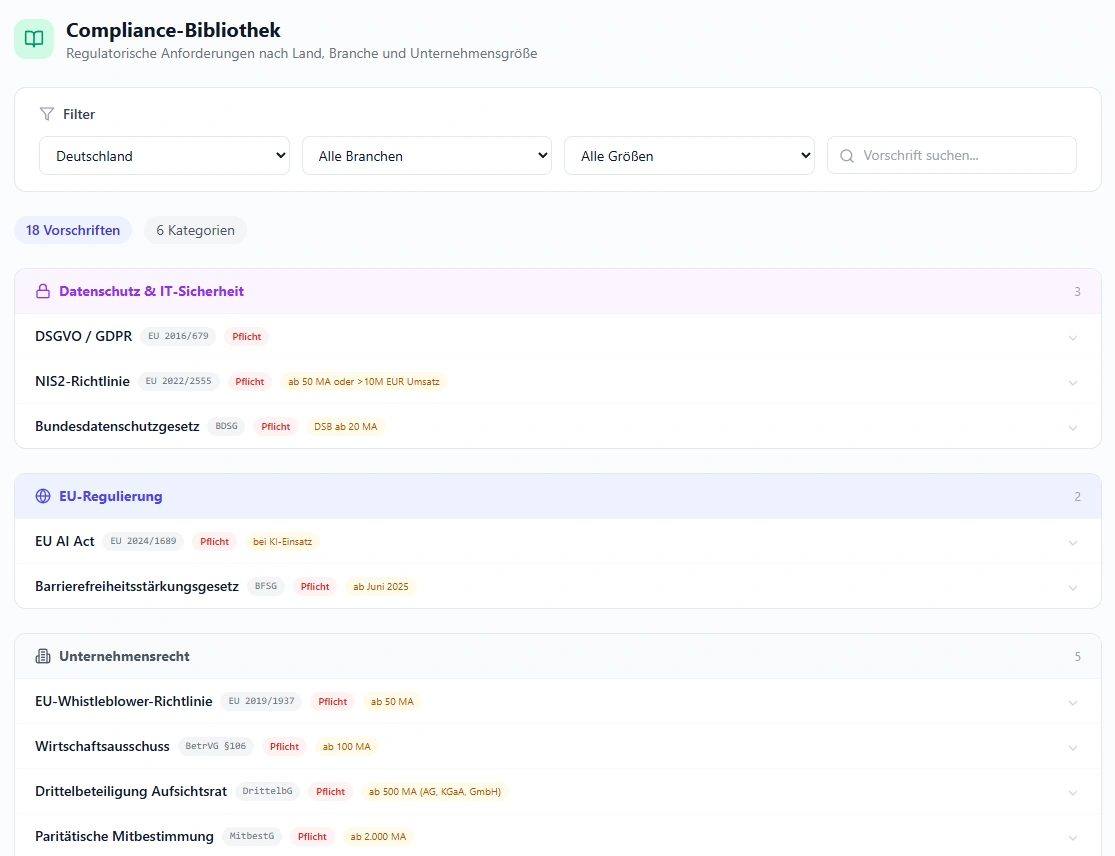
Die Compliance-Bibliothek ist eine durchsuchbare Datenbank mit über 111 regulatorischen Anforderungen für Deutschland, Österreich und die Schweiz.
Features
- Filtern nach Land, Branche und Unternehmensgröße
- 10 Branchen: Fertigung, IT, Finanzen, Gesundheit, Handel, Bau, Logistik, Energie, Bildung, Dienstleistungen
- Kategorien: Arbeitsrecht, Datenschutz, Arbeitsschutz, Branchenspezifisch, Umwelt, EU-Regulierung
- Workspace-Check: Automatisch relevante Vorschriften für deinen Arbeitsbereich ermitteln
KI-Toolbox
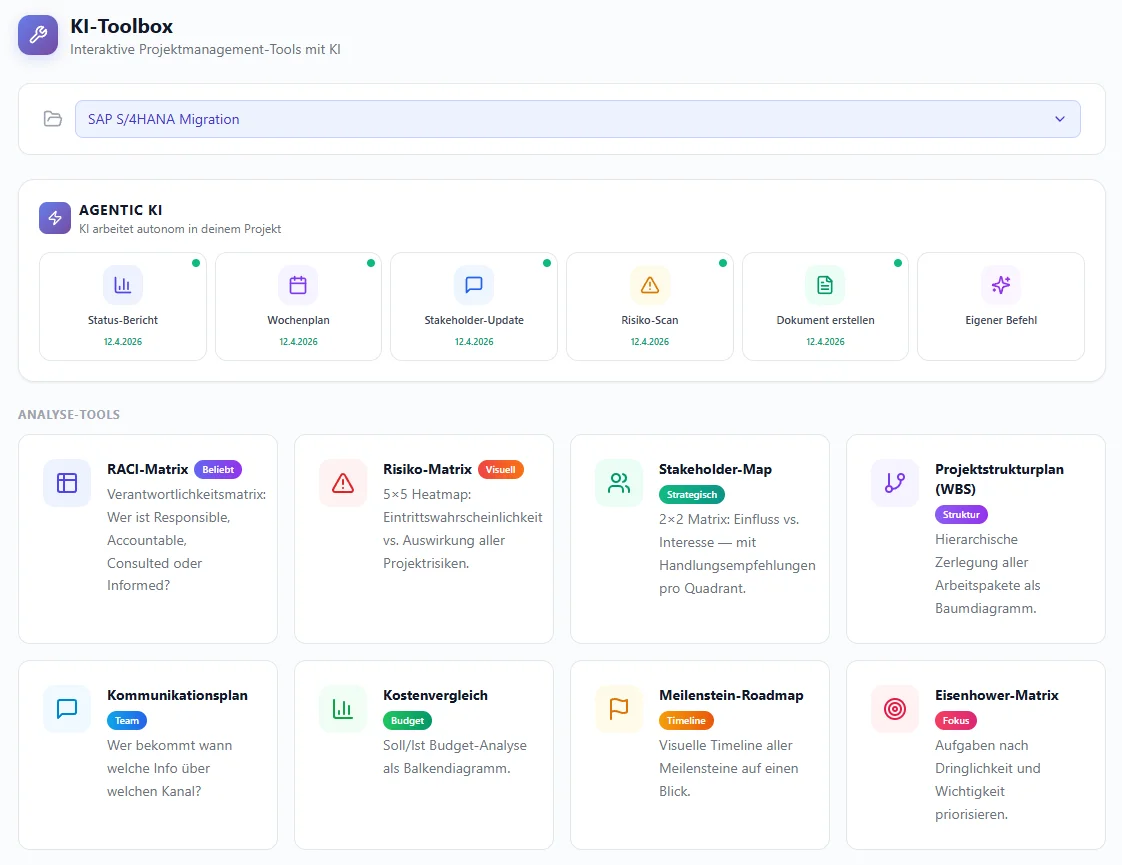
Die KI-Toolbox enthält 11 professionelle PM-Tools, die direkt aus deinen Projektdaten generiert werden.
Verfügbare Tools
- RACI-Matrix — Verantwortlichkeiten zuweisen
- Risiko-Matrix — 5×5 Heatmap
- Stakeholder-Map — Einfluss × Interesse
- SWOT-Analyse — Stärken, Schwächen, Chancen, Risiken
- Eisenhower-Matrix — Prioritäten setzen
- Gantt-Diagramm — Zeitplan mit kritischem Pfad
- + 5 weitere Tools (WBS, Kommunikationsplan, Kostenvergleich, Meilensteine, Ressourcen)
Projektvorlagen
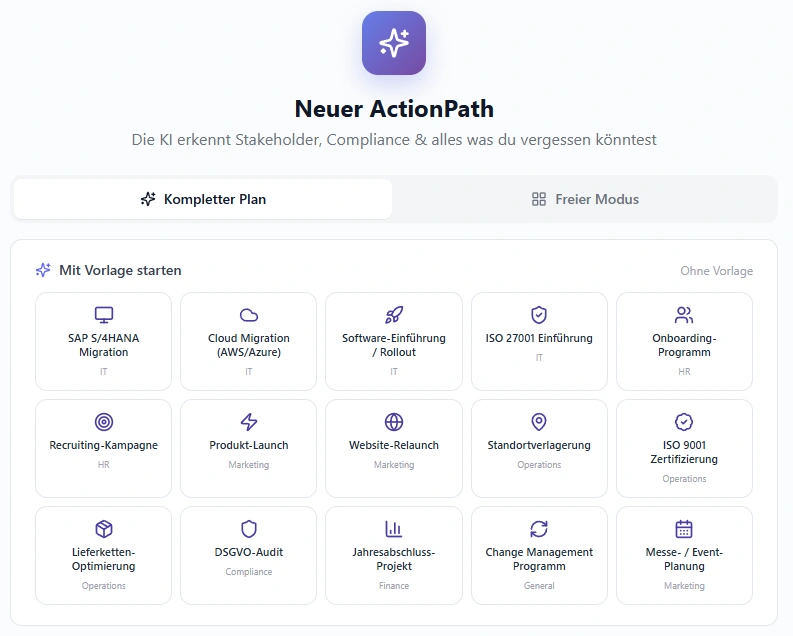
PathHub AI bietet 15 fertige Projektvorlagen für die häufigsten Projektszenarien. Jede Vorlage liefert eine vorausgefüllte Beschreibung, die die KI als Ausgangspunkt für einen maßgeschneiderten Projektplan nutzt.
Verfügbare Kategorien
- IT: SAP S/4HANA Migration, Cloud Migration, Software-Rollout, ISO 27001
- HR: Onboarding-Programm, Recruiting-Kampagne
- Marketing: Produkt-Launch, Website-Relaunch, Messe-Planung
- Operations: Standortverlagerung, ISO 9001, Lieferketten-Optimierung
- Weitere: DSGVO-Audit, Jahresabschluss, Change Management
So nutzt du Vorlagen
- Klicke auf „Neuer Path“
- Wähle eine Vorlage aus der Übersicht
- Die Beschreibung wird automatisch ausgefüllt — passe sie an dein Projekt an
- Generiere den Plan — die KI erstellt einen individuellen Aktionsplan
Credits & KI-Anfragen
Jede KI-Generierung in PathHub AI verbraucht Credits (auch „KI-Anfragen" genannt). Dein monatliches Kontingent hängt von deinem Plan ab:
| Plan | KI-Anfragen / Monat | Paths | Preis |
|---|---|---|---|
| Free | 5 | 1 | Kostenlos |
| Pro | 50 | 5 | 19 EUR/Monat |
| Max | 500 | 50 | 49 EUR/Monat |
Was verbraucht Credits?
| Aktion | Credits | Beschreibung |
|---|---|---|
| Kompletter Plan generieren | 1 | Erstellt alle Sektionen in einem Durchgang |
| Einzelnes Modul generieren | 1 | Im Freien Modus: Phasen, Budget, Risiken etc. einzeln |
| KI-Empfehlung abrufen | 1 | Projekt-Gesamtanalyse mit Verbesserungsvorschlägen |
| KI-Assistent (Chat) | 1 pro Nachricht | Fragen zum Projekt stellen, Inhalte generieren lassen |
Export (optional)
Du kannst dein Projekt komplett in PathHub AI verwalten. Aber wenn du lieber in einem anderen Tool arbeitest, exportiere einfach deinen ActionPath.
Export zu PM-Tools
Als Board mit Listen & Karten
Als Projekt mit Aufgaben
Als Epic mit Stories
Als Board mit Items
Weitere Export-Optionen
- PDF - Für Präsentationen und Dokumentation
- Excel - Für weitere Bearbeitung und Analyse
- JSON - Für technische Integrationen

API & Webhooks (Entwickler)
Für technische Anwendungsfälle hat PathHub eine vollständige REST-API mit Webhooks: KI-Projektpläne aus eigenem Code generieren, Aufgaben programmatisch ändern, Status-Änderungen per Webhook empfangen. Funktioniert mit Zapier, Make, n8n und Power Automate ohne dedizierte App.
Projekte, Aufgaben, Webhooks, KI, Compliance, Templates
HMAC-SHA256 signiert, 3× Retry mit Backoff
Postman/Insomnia/Swagger UI-kompatibel